Recent Posts

This is default featured slide 1 title

Go to Blogger edit html and find these sentences.Now replace these sentences with your own descriptions.

This is default featured slide 2 title

Go to Blogger edit html and find these sentences.Now replace these sentences with your own descriptions.

This is default featured slide 3 title

Go to Blogger edit html and find these sentences.Now replace these sentences with your own descriptions.

This is default featured slide 4 title

Go to Blogger edit html and find these sentences.Now replace these sentences with your own descriptions.

This is default featured slide 5 title

Go to Blogger edit html and find these sentences.Now replace these sentences with your own descriptions.

Selasa, 23 Agustus 2016

Simulasi Konfigurasi InterVLAN Routing melalui CLI pada Cisco Packet Tracer

Simulasi Konfigurasi InterVLAN Routing melalui CLI pada Cisco Packet Tracer 


1. Topologi Jaringan


2. Langkah Kerja

1. Pertama-tama kita masuk ke pengaturan interface dari switch yang disambungkan ke router lalu ubah pengaturannya port menjadi trunk dengan memasukkan syntax switchport mode trunk.  


2. Kemudian masuk pengaturan pada Router yang akan digunakan untuk merouting jaringan pada VLAN-VLAN tadi. Syntax-syntaxnya seperti gambar di bawah ini.  


Keterangan (untuk pengaturan dasar tidak saya beri keterangan, jika belum tahu bisa lihat-lihat dipostingan saya sebelumnya):
int fa 0/0.10                                          
encapsulation dot1q 10                        memakai jenis enkapsulasi 802.1q untuk sub interface fa0/0.10 dengan VLAN 10
ip add 192.168.1.254 255.255.255.0
int fa 0/0.20
encapsulation dot1q 20                       memakai jenis enkapsulasi 802.1q untuk sub interface fa0/0.10 dengan VLAN 10
ip add 192.168.0.254 255.255.255.0
3. Karena tadi kita sudah mengatur ip dari interface virtual pada Router yang akan digunakan sebagai gateway , sekarang kita tinggal memasukkan pengaturan gateway tadi pada Client-client yang tersedia sesuai jaringan masing-masing. Untuk yang di bawah ini merupakan pengaturan pada Client jaringan 192.168.0.0 (staff).


 Untuk yang ini merupakan pengaturan gateway client pada jaringan 192.168.1.0 (karyawan).


3. Pengujian

 1. Lalu untuk tahap selanjutnya adalah mencoba tes menggunakan perintah ping pada masing-masing client ke jaringan lain. Hasilnya seperti di bawah ini. Ini ping dari PC1 ke laptop3.

 
 2.  Lalu untuk yang ini dari PC2 ke laptop6.


Share:

Senin, 22 Agustus 2016

pembuatan Topologi Jaringan Menggunakan Cisco Packet Treaser.

pembuatan Topologi Jaringan Menggunakan Cisco Packet Treaser. 


      Pertama, menghubungkan beberapa  PC terhadap HUB. Pada menu kita pilih sejumlah PC yang telah dilakukan penetapan IP adress. Kemudian kita hubungkan PC terhadap sebuah HUB dengan menggunakan kabel straight.


        Kedua, menghubungkan beberapa PC terhadap switch. Pada menu kita pilih sejumlah PC yang telah dilakukan penetapan IP adress. Kemudian kita hubungkan PC terhadap sebuah switch dengan menggunakan kabel straight. Perbedaan antara HUB dan switch terlihat jelas pada simulasi behwa HUB akan mengirimkan data kepada seluruh PC yang terhubung, walaupun sebelumnya data tersebut telah tertuju. Sedangkan penggunaan Switch terlihat lebih melakukan penyaringan, dimana pengiriman data yang tertuju akan terkirimhanya pada PC yang ditarget.


       Ketiga, beberapa PC dihubungkan dengan Switch berkombinasi dengan HUB secara terintegrasi. Dimana pada menu kita pilih sejumlah PC yang telah dilakukan penetapan IP adress. Kemudian kita hubungkan PC terhadap sebuah switch dengan menggunakan kabel straight dan menghubungkan sejumlah PC terhadap HUB. Perbedaan antara HUB dan switch terlihat jelas pada simulasi behwa HUB akan mengirimkan data kepada seluruh PC yang terhubung, walaupun sebelumnya data tersebut telah tertuju. Sedangkan penggunaan Switch terlihat lebih melakukan penyaringan, dimana pengiriman data yang tertuju akan terkirim hanya pada PC yang ditarget.


      4. Kombinasi yang kompleks dari kumpulan PC yang terhubung dalam kesatuan LAN terhadap switch. Sebuah PC akan melakukan pengiriman dan penyaringan data yang melalui switch.


sumber : http://casrudin7.blogspot.co.id/2013/02/membuat-topologi-jaringan-menggunakan.html
Share:

Cara Cepat Menghitung IP Address Menggunakan VLSM

Cara Cepat Menghitung IP Address Menggunakan VLSM


      VLSM (Variabel Length Subnet Mask) adalah suatu teknik untuk mengurangi jumlah alamat IP yang terbuang. kita dapat memberi suatu subnet ke seseorang, dan dia dapat lebih lanjut membagi lebih lanjut membagi subnet ke dalam beberapa subnets. Oleh karena lebar dari subnet akan diperkecil, maka disebut dengan Variable Subnet Length Mask(VLSM).

      Perhitungan IP Address menggunakan metode VLSM adalah metode yang berbeda dengan memberikan suatu Network Address lebih dari satu subnet mask, jika menggunakan CIDR dimana suatu Network ID hanya memiliki satu subnet mask saja, perbedaan yang mendasar disini juga adalah terletak pada pembagian blok, pembagian blok VLSM bebas dan hanya dilakukan oleh si pemilik Network Address yang telah diberikan kepadanya atau dengan kata lain sebagai IP address local dan IP Address ini tidak dikenal dalam jaringan internet, namun tetap dapat melakukan koneksi kedalam jaringan internet, hal ini terjadi dikarenakan jaringan internet hanya mengenal IP Address berkelas.

Berikut contoh penyeleaian kasusnya :

1.  Ruang Utama 1000 host   
       Disini dibutuhkan 1000 host yang akan terhubung dengan internet ,untuk  mendapat 1000 host atau lebih perhatikan tabel diatas. Karena yang  dibutuhkan1000 maka cari hasil pemangkatan 1000 or  >= 1000 host.  dari tabel diatas yang sesuai dengan kebutuhan host yang dibutuhkan  gunakan 2^10 = 1024  dan subnet mask 255.255.252.0.
Untuk mencari nilai ip range seperti dibawah ini :

255.255.255.255 
255.255.252.    0   _ 
    0.    0.    3.255

Dan untuk mengetahui IP broadcastnya yakni hasil dari pengurangan diatas ditambah dengan ip network

172. 16.  0.    0
    0.   0.  3.255  +
172. 16.  3.255

Network         : 172.16.0.0/22
IP Pertama    : 172.16.0.1
IP Terakhir    : 172.16.3.254
IP Broadcast : 172.16.3.255
Subnet Mask : 255.255.252.0
2. Ruang Kedua 500 host
       Untuk Ruangan Kedua host  yang dibutuhkan or komputer yang bisa  terhubung dengan internet sebayak 500 komputer. Untuk mendapatkan 500  host atau lebih maka kita cari pemangkatan yang menghasilkan Host 500  atau lebih. dari tabel diatas yang menghasilkan 500 host >=500 host 
yang sesuai dengan kebutuhan host yang digunakan 2^9= 512 dan subnet mask 255.255.254.0.
Untuk mencari nilai ip range seperti dibawah ini :
255.255.255.255
255.255.254.    0   _
    0.    0.    1.255
    Dan untuk mengetahui IP broadcastnya yakni hasil dari pengurangan diatas ditambah dengan ip network

172. 16.  4.    0
 
   0.   0.  1.255  +
172. 16.  5.255

Network           : 172. 16. 4. 0/23
IP Pertama     : 172.16. 4.1
IP Terakhir      : 172.16. 5.254
IP Broadcast  : 172.16.5. 255 
          Subnet Mask : 255.255.254.0 

3. Ruang Server 100 Host
       Nah sekarang untuk Ruang ke 3 yang membutuhkan 100 host,  maka konsep
perhitungan kita gunakan konsep kelas C atau bermain pada Oktet ke 4. Untuk mendapatkan 100  host atau lebih maka kita cari pemangkatan yang menghasilkan Host 100  atau lebih. dari tabel diatas yang menghasilkan 100 host >=100 host  yang sesuai dengan kebutuhan host yang digunakan 2^7= 128 dan subnet mask 255.255.255.127
Untuk mencari nilai ip range seperti dibawah ini :
255.255.255.255
255.255.255.128   _
    0.    0.    0.127
    Dan untuk mengetahui IP broadcastnya yakni hasil dari pengurangan diatas ditambah dengan ip network

172. 16.  6.    0
 
   0.   0.  0.127  +
172. 16.  6.127         
Network          : 172.16. 6 . 0/25
IP Pertama       : 172.16. 6 . 1       
IP Terakhir       : 172.16. 6 . 126        
IP Broadcast : 172.16 .6 .127             
Subnet Mask : 255.255.255.128
4.  Ruang Server 2 Host
    
Network          : 172.16. 6. 128/30            
IP Pertama     : 172.16. 6. 129
IP Terakhir     : 172.16.6. 130           
IP Broadcast  : 172.16.6.131           
Subnet Mask : 255.255.255.252
 
Share:

IP Addressing dan Subnetting

IP Addressing dan Subnetting


                  Memahami Alamat IP

Sebuah alamat IP adalah alamat yang digunakan untuk mengidentifikasi perangkat pada jaringan IP. alamat terdiri dari 32 bit biner, yang dapat dibagi menjadi bagian jaringan dan bagian host dengan bantuan subnet mask. 32 bit biner dibagi menjadi empat oktet (1 oktet = 8 bit). Setiap oktet dikonversi ke desimal dan dipisahkan oleh titik (dot). Untuk alasan ini, alamat IP dikatakan dinyatakan dalam format desimal bertitik (misalnya, 172.16.81.100). Nilai dalam setiap oktet berkisar dari 0 sampai 255 desimal, atau 00000000-11111111 biner.

                      Masker jaringan

Sebuah topeng jaringan membantu Anda mengetahui bagian mana dari alamat mengidentifikasi jaringan dan bagian mana dari alamat mengidentifikasi node. Kelas A, jaringan B, dan C memiliki masker default, juga dikenal sebagai masker alami, seperti yang ditunjukkan di sini:
  Kelas A: 255.0.0.0
 Kelas B: 255.255.0.0
 Kelas C: 255.255.255.0 
Alamat IP pada kelas A jaringan yang belum subnet akan memiliki alamat / mask pasangan mirip dengan: 8.20.15.1 255.0.0.0. Dalam rangka untuk melihat bagaimana topeng membantu Anda mengidentifikasi jaringan dan simpul bagian dari alamat, mengkonversi alamat dan masker untuk bilangan biner.
  8.20.15.1 = 00001000.00010100.00001111.00000001
 255.0.0.0 = 11111111.00000000.00000000.00000000 
Setelah Anda memiliki alamat dan mask diwakili dalam biner, maka identifikasi jaringan dan host ID lebih mudah. Alamat bit yang telah sesuai mask bit set ke 1 mewakili ID jaringan. Alamat bit yang sesuai topeng bit diatur ke 0 mewakili node ID.
  8.20.15.1 = 00001000.00010100.00001111.00000001
 255.0.0.0 = 11111111.00000000.00000000.00000000
             -----------------------------------
              id net |  tuan id             

 netid = 00001000 = 8
 hostid = 00010100.00001111.00000001 = 20.15.1 

                   memahami Subnetting

Subnetting memungkinkan Anda untuk membuat beberapa jaringan logis yang ada dalam Kelas A, B, atau C jaringan tunggal. Jika Anda tidak subnet, Anda hanya dapat menggunakan satu jaringan dari Kelas A, B, atau C jaringan Anda, yang tidak realistis. Setiap data yang menghubungkan pada jaringan harus memiliki ID jaringan yang unik, dengan setiap simpul pada link menjadi anggota jaringan yang sama. Jika Anda melanggar jaringan utama (Kelas A, B, atau C) menjadi subnetwork yang lebih kecil, memungkinkan Anda untuk membuat jaringan interkoneksi subnetwork. Setiap data link pada jaringan ini akan memiliki ID jaringan / subnetwork yang unik. Setiap perangkat, atau gateway, yang menghubungkan jaringan n / subnetwork memiliki alamat IP n yang berbeda, satu untuk setiap jaringan / subnetwork bahwa interkoneksi.

Catatan: Ada dua cara untuk menunjukkan topeng ini. Pertama, karena Anda menggunakan tiga bit lebih dari "alam" Kelas C topeng, Anda dapat menunjukkan alamat ini sebagai memiliki subnet mask 3-bit. Atau, kedua, topeng 255.255.255.224 juga dapat dinyatakan sebagai / 27 karena ada 27 bit yang diatur dalam topeng. Metode kedua ini digunakan dengan CIDR . Dengan metode ini, salah satu jaringan ini dapat digambarkan dengan notasi prefix / length. Misalnya, 204.17.5.32/27 menunjukkan jaringan 204.17.5.32 255.255.255.224. Saat yang tepat, notasi prefix / length digunakan untuk menunjukkan topeng di seluruh sisa dokumen ini.

                       VLSM Contoh

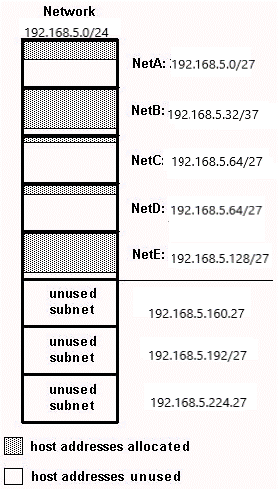
Dalam semua contoh sebelumnya subnetting, perhatikan bahwa subnet mask yang sama diterapkan untuk semua subnet. Ini berarti bahwa setiap subnet memiliki jumlah yang sama dari alamat host yang tersedia. Anda dapat perlu ini dalam beberapa kasus, tetapi, dalam banyak kasus, memiliki subnet mask yang sama untuk semua subnet berakhir membuang-buang ruang alamat. Misalnya, dalam Contoh Latihan 2 bagian, jaringan kelas C dibagi menjadi delapan subnet dengan ukuran yang sama; Namun, masing-masing subnet tidak memanfaatkan semua alamat host yang tersedia, yang menghasilkan ruang alamat terbuang. Gambar 4 mengilustrasikan ruang alamat terbuang ini.
Gambar 4

Gambar 4 mengilustrasikan bahwa dari subnet yang sedang digunakan, NetA, NETC, dan NETD memiliki banyak ruang alamat host yang tidak terpakai. Ada kemungkinan bahwa ini adalah desain yang disengaja akuntansi untuk pertumbuhan di masa depan, tetapi dalam banyak kasus ini hanya sia-sia ruang alamat karena fakta bahwa subnet mask yang sama digunakan untuk semua subnet.
Variabel Length Subnet Masks (VLSM) memungkinkan Anda untuk menggunakan masker yang berbeda untuk setiap subnet, sehingga menggunakan ruang alamat efisien.


                                 CIDR

Classless Interdomain Routing (CIDR) diperkenalkan dalam rangka meningkatkan kedua alamat pemanfaatan ruang dan routing skalabilitas di Internet. Hal itu diperlukan karena pesatnya pertumbuhan Internet dan pertumbuhan tabel routing IP diadakan di router Internet.
CIDR bergerak jalan dari kelas IP tradisional (Kelas A, Kelas B, Kelas C, dan seterusnya). Dalam CIDR, jaringan IP diwakili oleh awalan, yang merupakan alamat IP dan beberapa indikasi panjang topeng. Panjang berarti jumlah masker paling kiri bersebelahan bit yang ditetapkan untuk satu. Sehingga jaringan 172.16.0.0 255.255.0.0 dapat direpresentasikan sebagai 172.16.0.0/16. CIDR juga menggambarkan arsitektur Internet lebih hirarkis, dimana setiap domain mengambil alamat IP-nya dari tingkat yang lebih tinggi. Hal ini memungkinkan untuk summarization dari domain yang akan dilakukan pada tingkat yang lebih tinggi. Sebagai contoh, jika sebuah ISP memiliki jaringan 172.16.0.0/16, maka ISP dapat menawarkan 172.16.1.0/24, 172.16.2.0/24, dan sebagainya untuk pelanggan. Namun, ketika iklan untuk penyedia lain, ISP hanya perlu beriklan 172.16.0.0/16.


sumber :  https://translate.google.co.id/translate?hl=id&sl=en&u=http://www.cisco.com/c/en/us/support/docs/ip/routing-information-protocol-rip/13788-3.html&prev=search
Share:

Jumat, 19 Agustus 2016

Perintah Dasar Debian

Perintah Dasar Debian


1. Any_command –help: menampilkan bantuan tentang perintah-perintah dasar dari linux debian.
2. Ls : berfungsi untuk menampilkan direktori yang aktif. Jadi jika kita terlalu banyak membuka suatu direktori, kita hanya perlu mengetik perintah “ls” yang di ikuti nama direktori yang ingin kita buka pada program root terminal. Maka akan muncul pada layar dengan sendirinya.
3. Ls –al: sama dengan perintah “ls” hanya saja perintah “ls-al” menampilkan seluruh direktori yang aktif satu per satu pada layar.
4. Cd: merupakan singkatan dari change directory yang berfungsi untuk merubah direktori menggunakan cd.
5. Cp : sama dengan fungsi tombol Ctrl+c pada Windows yaitu untuk mengcopy suatu file.
6. mcopy : perintah ini berfungsi untuk mengganti nama suatu file dan juga memindahkan suatu file.
7. rm: yang merupakan singkatan dari remove files yang berfungsi untuk menghapus suatu data atau file.
8. mkdir: berfungsi untuk membuat directory baru, kepajangan dari perintah ini adalah make directory.
9. rm: sama dengan perintah rm files yaitu menghapus, hanya saja rm files menghapus suatu file sedangkan rm directory untuk menghapus suatu directory.
10. rm –r: perintah yang kepanjangan recursive remove yang berfungsi untuk menghapus suatu file, directory, atau subdirectory. Perlu kita tahu untuk berhati-hati menggunakan perintah ini karena perintah ini dapat menghapus semua data pada sistem, dan di Linux tidak ada perintah undelete.
11. more: dengan perintah more kita dapat melihat isi suatu file, dan isi file tersebut dapat di tampilkan layar per layar.
12. Less filename: bergunamenampilkan suatu file layar per layar. Jika kita ingin menghentikan perintah ini tinggal tekan tombol “p” maka akan berhenti.
13. pico filename: perintah ini berfungsi untuk mengedit suatu text file.
14. pico –w filename: sama dengan perintah ” pico filename” yaitu mengedit suatu text file. Hanya saja pada perintah ini di sertai dengan mengnokatifkan fungsi word warp. Dan perintah ini berguna untuk mengedit text file seperti /etc/fstab.
15. lynx file.html: perintah ini berfungsi melihat suatu file html dengan text mode. Perintah ini adalah salah satu cara membuka browser dan juga sesuai untuk mencari artikel tanpa image.
16. tar -zxvf filename.tar.gz: perintah ini digunakan untuk mengekstrak file tar sekaligus mengun-compres file tar tersebut.
17. tar -xvf filename.tar: sama dengan “tar -zxvf filename.tar.gz” yaitu berfungsi untuk mengekstrak suatu file tar tapi ada perintah ini adalah mengekstrak file tar yang tidak terkompress.
18. gunzip filename.gz: berfun gsi intuk meng-uncompress suatu file zip dengan menggunaka gunzip jika kita ingin untuk mengompress file.
19. bunzip2 filename.bz2: perintah ini di gunakan untuk meng-uncompress suatu file yang besar dengan format (*.bz2).
20. find / -name “filename”: jika di Windows terdapat menu search untuk mencari suatu nama file. Maka di Linux ada perintah find / -name “filename” untuk mencari suatu nama file.
21. locate: mencari suatu file berdasarkan nama file tersebut dan di mana lokasi penyimpanan file tersebut.
22. talk: suatu perintah yang berfungsi untuk menjalankan suatu percakapan atau berhubungan dengan computer lain.
23. mc: perintah ini digunakan untuk menjalankan “midnight commander” dengan bagus dan cepat sebagai file manager.
24. telnet : berguna untuk berhubungan dengan computer lain dengan protocol TELNET.
 25. rlogin : merupakan singkatan dari remote login yang berfungsi untuk menghubungkan kita dengan computer lain.
26. rsh : kepanjangannya adalah remote shell yang merupakan jalan lain untuk menghubungkan kita dengan remote machine.
        27. Clear: perintah ini berfungsi untuk membersihkan layar dari directory yang aktif.

sumber : https://fhirman-ilham.blogspot.co.id/2013/02/perintah-dasar-debian.html
Share:

Sabtu, 13 Agustus 2016

Langkah-langkah mengistall debian 8

langkah-langkah install debian 8

  • Setelah di Proxmox, pilih VM yang telah anda buat sebelumnya. Klik Start.
  •  Tunggu beberapa saat sampai rinnung lalu klik Console. 
  • Tampilan awal instalasi debian akan terlihat. Klik Instal.
  •  Pilih bahasa, enter.
  •  Select your location
 - Other
 - Asia
 - Indonesia
  • Configure locales, pilih United States.
  • Configure thr keyboard, enter.
  •  Jika koneksi kita tidak DHCP maka akan muncul seperti gambar di bawah. klik continue.
  •  Lalu pilih konfigurasi secara manual.
  •  Masukian IP Address.
  •  Gateway akan terisis otomatis.
  •   name server address juga demikian.
  • Isi hostname.
  •  Isi domain name
 
  •  Masukan password. 
  •  Masukan ulang password.
  • Masukan nama lengkap.
  •  Masukan nama pengguna.
  •  Masukan password untuk pengguna.
  •  Masukan ulang password.
  •  Konfigurasi waktu, pilih lokasi anda.
  • Pada bagian partisi, pilih Guided - use entire disk and set up LVM.
  •  Lalu pilih All files in one partition.
  •  Pilih yes.
  • Klik Finish partitoning.
  •  Pilih yes.

  • Pada scan another CD or DVD pilih no.

  • Network mirrir, no.
  •  Plilih Yes.
  •  Pilih aplikasi yang ingin diinstal. Pilih ssh dan standard system utilities. tekan space untuk memilih.
  •  Kemudian pilih yes untuk menginstal Grub loader.
  •  Pilih dev/sda.
  • Klik continue untuk menyelesaikan instalasi.
  •  Berikut ini tampilan GRUB Loadernya.
  • Silakan login.

sekian postingan saya kali ini ....semoga berhasil

Share:

Latest Reviews

Diberdayakan oleh Blogger.

Text Widget

Tags

Link list 4

Total Tayangan Halaman

Powered By Blogger

Categories

Link list 2

Translate

Labels

Blogger templates